アカウント設定
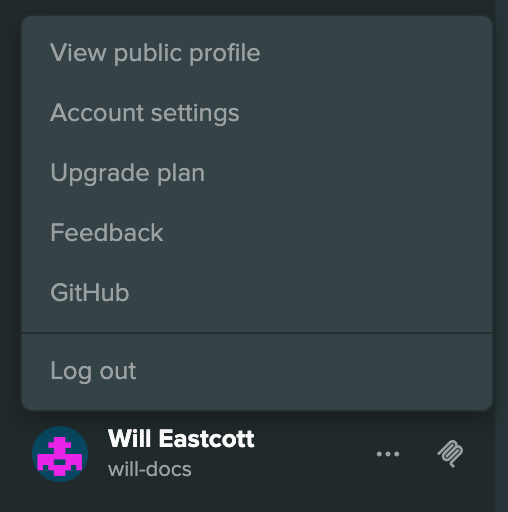
アカウント設定はplaycanvas.com/accountにあります。プロジェクトダッシュボードから開くには、サイドバー下部にある自分の名前を選択し、Account settingsを選びます。
設定は3つのタブに分かれています。
- Profile - PlayCanvas上での表示、受け取るメール、アカウントの変換と削除
- Security - パスワードとAPIトークン
- Billing - プラン、ストレージ、支払い情報、請求書
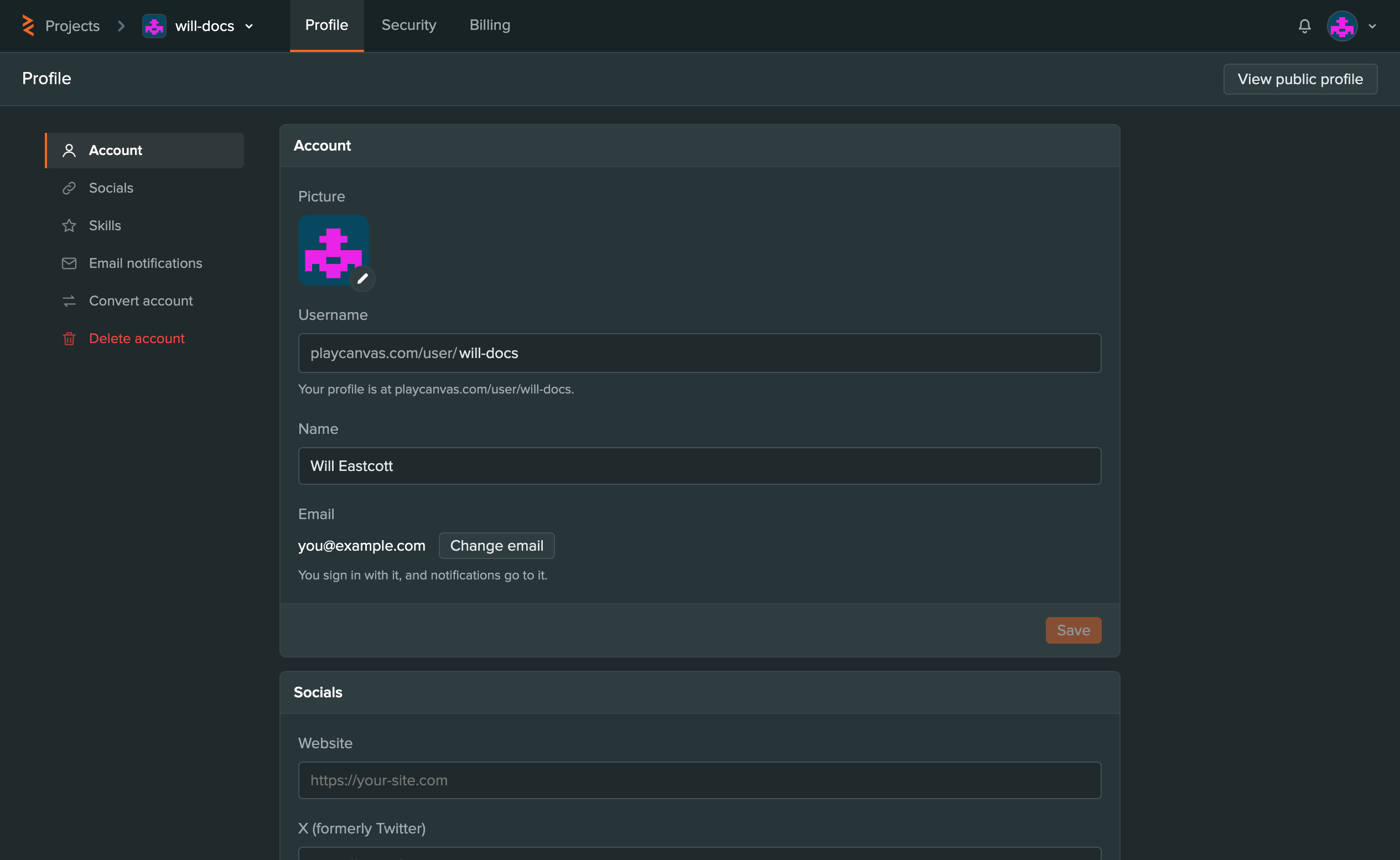
各タブの左側にあるリストから、そのタブの各セクションに移動できます。ページ上部には次のものがあります。
- Projectsを選択すると、プロジェクトダッシュボードに戻ります。
- その横のアカウント切り替えには、編集中のアカウントが表示されます。ここで、個人アカウントと、自分がオーナーまたは管理者であるOrganizationを切り替えたり、新しいOrganizationを作成したりできます。Organizationの管理を参照してください。
- ベルには、誰かがあなたのプロジェクトにスターを付けたりフォークしたりしたときなどの通知が表示されます。
- プロフィール画像を選択すると、公開プロフィール、アカウント設定、請求とプラン、所属するOrganization、Log outを含むメニューが開きます。
プロフィールタブ
右上のView public profileを選択すると、他のユーザーから見たプロフィールが開きます。
アカウント
- Picture - 鉛筆アイコンを選択して、PNGまたはJPEG画像をアップロードします。
- Username - 一意のハンドルで、プロフィールのアドレス(
playcanvas.com/user/<username>)を決めます。まだ使用されていない任意のユーザー名に変更できます。 - Name - 氏名です。プロフィールや共同作業者に表示されます。
- Email - ログインに使用するアドレスで、通知の送信先でもあります。変更するには、Change emailを選択して新しいアドレスを入力します。確認リンクが新しいアドレスに送信され、現在のアドレスにも別のメールが送信されます。
Saveを選択すると、変更が保存されます。
ソーシャル
Website、X (formerly Twitter)、LinkedIn、YouTubeへのリンクを追加し、Saveを選択します。これらのリンクはプロフィールで公開されます。
スキル
自分に当てはまるスキルを選択します。選択肢はCoder、Artist、Designer、Musicianです。選択したスキルは公開プロフィールに表示されます。Saveを選択すると、変更が保存されます。
メール通知
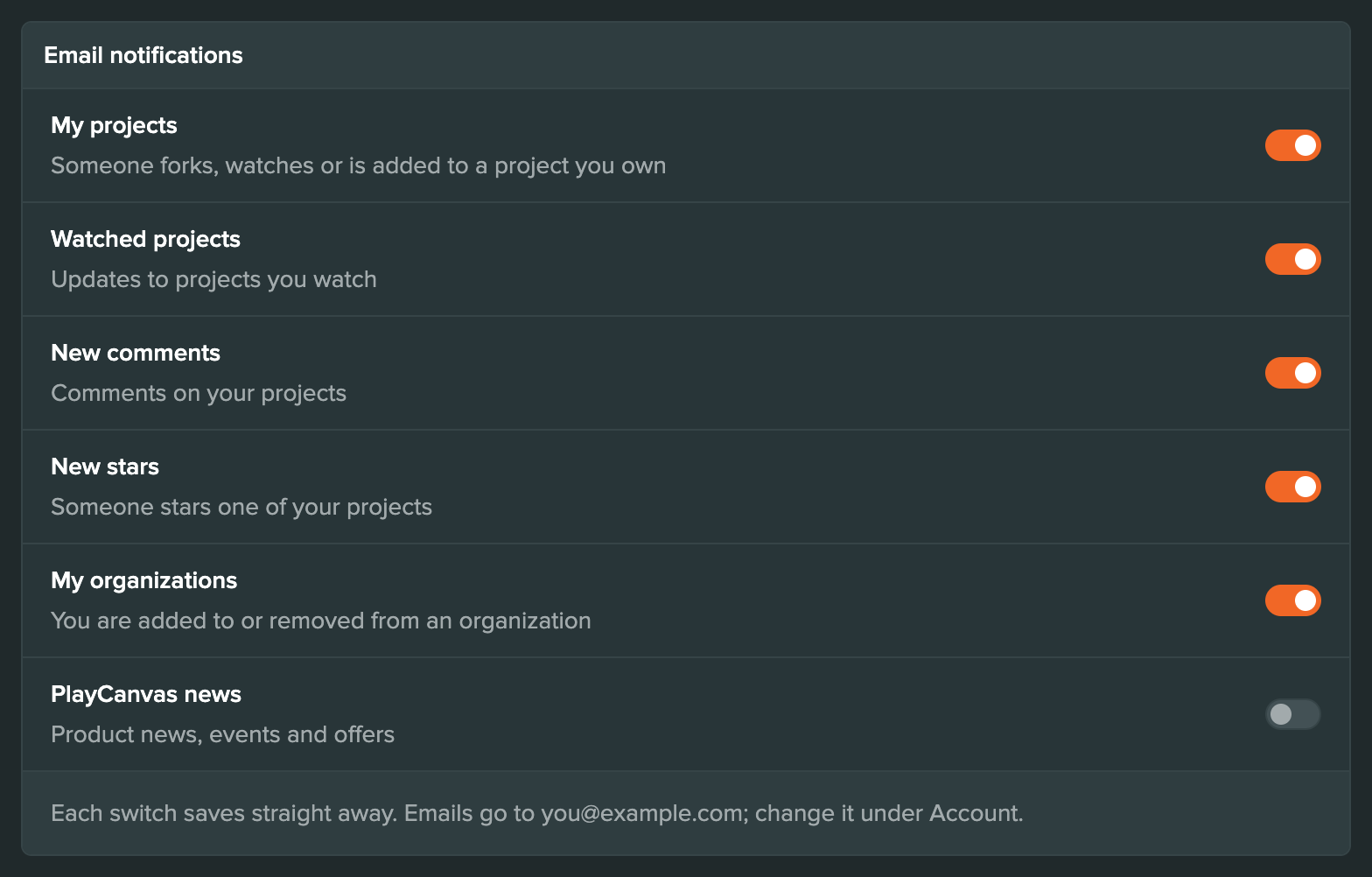
PlayCanvasから受け取るメールを選択します。各スイッチは、切り替えるとすぐに保存されます。
| スイッチ | メールが届くタイミング |
|---|---|
| My projects | 自分が所有するプロジェクトを誰かがフォークまたはウォッチしたとき、または誰かがそのプロジェクトに追加されたとき |
| Watched projects | ウォッチしているプロジェクトが更新されたとき |
| New comments | 誰かが自分のプロジェクトにコメントしたとき |
| New stars | 誰かが自分のプロジェクトにスターを付けたとき |
| My organizations | 自分がOrganizationに追加されたとき、またはOrganizationから削除されたとき |
| PlayCanvas news | PlayCanvasの製品ニュース、イベント、特典があるとき |
アカウントの変換
Convert to organizationを選択すると、アカウントが別のユーザーをオーナーとするOrganizationに変換されます。アカウントのプロジェクトもそのままOrganizationに移り、そのアカウントにはログインできなくなります。ユーザーアカウントをOrganizationに変換するを参照してください。
Organizationを所有しているアカウントは変換できません。先にそれらのOrganizationを削除するか、所有権を別のユーザーに譲渡してください。
アカウントの削除
Delete accountを選択すると、アカウントと、所有するすべてのプロジェクトが削除されます。確認のため、delete this accountと入力してDeleteを選択します。
アカウントの削除は永久的で、元に戻せません。残しておきたいプロジェクトは、先にエクスポートしてください。
Organizationを所有している場合、Delete accountは無効になっています。先にそれらのOrganizationを削除するか、所有権を譲渡してください。
セキュリティタブ
パスワード
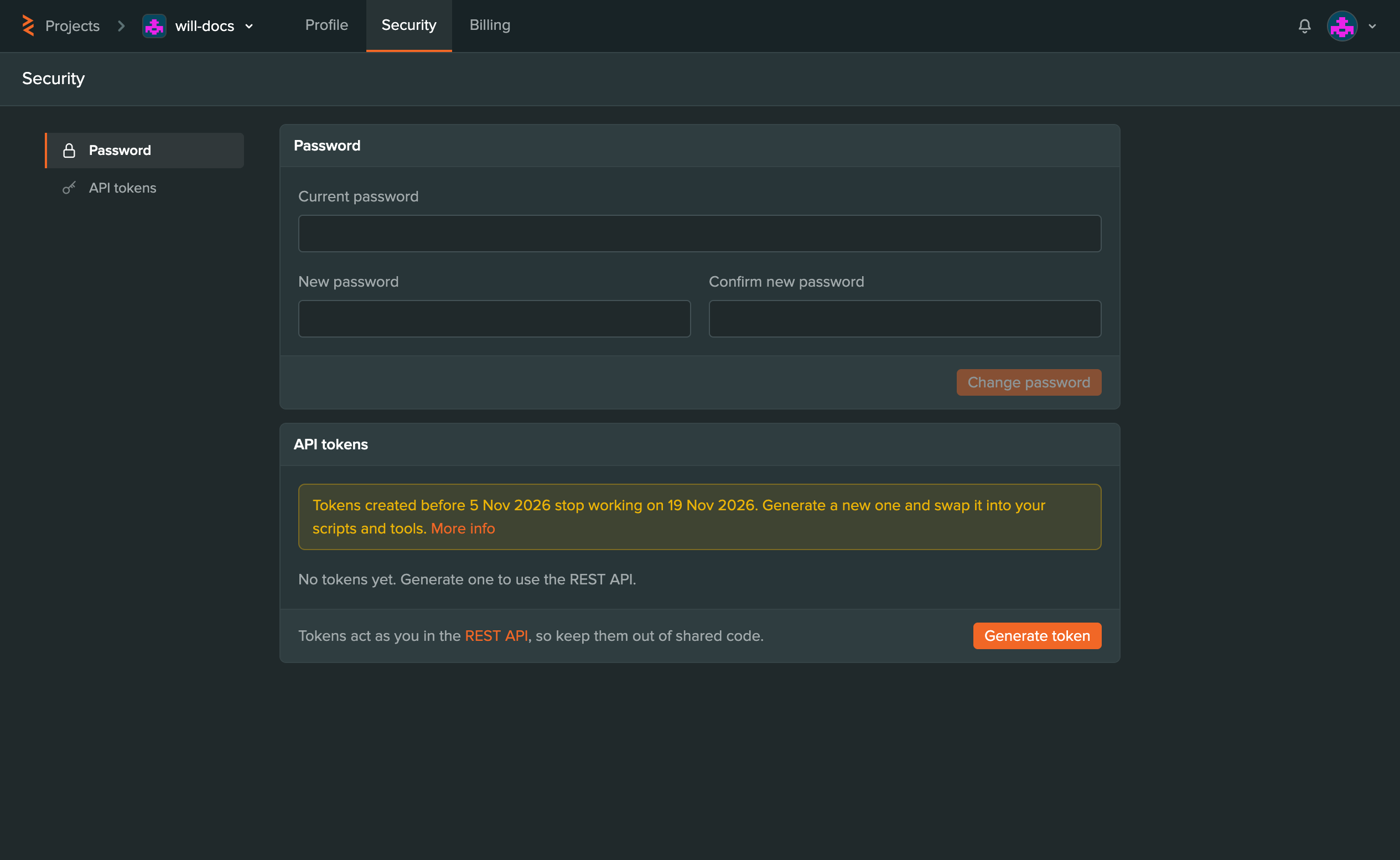
パスワードを変更するには、Current passwordに現在のパスワードを、New passwordとConfirm new passwordに新しいパスワードを入力し、Change passwordを選択します。GoogleまたはGitHubでサインアップした場合、アカウントにはまだパスワードがありません。新しいパスワードを入力してSet passwordを選択すると、メールアドレスまたはユーザー名でもログインできるようになります。
強力なパスワードを使用し、その管理にはパスワードマネージャーの利用を検討してください。
APIトークン
APIトークンを使用すると、スクリプトやツールからREST APIを利用できます。トークンはあなたとして動作するため、共有するコードには含めないでください。
トークンを作成するには、Generate tokenを選択し、CI publishなどのNameを入力して、Generateを選択します。新しいトークンは後から表示できないため、すぐにコピーしてください。
トークンはこのセクションに一覧表示され、それぞれRenameまたはRevokeを実行できます。Revoke allを選択してすべて取り消すこともできます。取り消したトークンはすぐに使用できなくなります。
2026年11月5日より前に作成されたAPIトークンは、2026年11月19日以降は使用できません。スクリプトやツールでまだ使用している場合は、新しいトークンを生成して置き換えてください。
請求タブ
Billingタブには、Plan、Storageの使用内訳、支払い情報、Invoicesが表示されます。Compare plansを選択するとプランページが開き、アップグレードできます。プランと請求を参照してください。